在數字化時代,電腦已成為我們工作和生活不可或缺的工具。隨著使用時間的增長,電腦運行速度變慢、頻繁卡頓的問題常常讓人困擾不已。這不僅影響工作效率,也消耗用戶的耐心。其實,電腦運行慢并非無解難題,通過一些系統性的優化和維護方法,往往能顯著提升其性能。本文將為您介紹六種行之有效的解決方案,幫助您的電腦重獲“新生”,順暢運行。
方法一:清理磁盤空間,釋放系統資源
電腦的硬盤空間如同一個倉庫,當可用空間不足時,系統運行和文件讀寫都會受到限制。可以打開系統的磁盤清理工具,掃描并刪除系統緩存文件、臨時文件、回收站內容以及舊的系統還原點。檢查和卸載長期不使用的軟件,特別是那些在開機時自動啟動的“隱形”程序。對于個人文件,建議將大型文件(如電影、備份文件)移至外部存儲設備或云端,為系統盤(通常是C盤)留出充足的“呼吸”空間。
方法二:優化啟動項,加速開機過程
許多軟件在安裝后會默認設置為開機自啟動,這直接導致開機時間變長,并且在后臺占用寶貴的內存(RAM)和CPU資源。在Windows系統中,您可以按“Ctrl+Shift+Esc”打開任務管理器,切換到“啟動”選項卡,將非必需程序(如第三方聊天工具、播放器等)的啟動狀態設置為“禁用”。此舉能有效縮短開機等待時間,并讓電腦在啟動后即處于更“輕裝”的狀態。
方法三:增加物理內存(RAM)
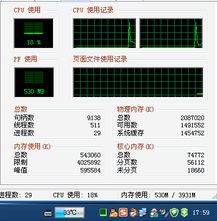
如果您的電腦在同時運行多個程序(如瀏覽器多標簽頁、辦公軟件、設計工具)時變得異常卡頓,這很可能是物理內存(RAM)容量不足導致的。內存是系統運行程序和數據的臨時工作區,當其占用率持續接近100%時,系統就會被迫使用速度慢得多的硬盤來進行數據交換,從而引發嚴重卡頓。對于臺式機或部分易于升級的筆記本電腦,增加一根或更換為更大容量的內存條,是提升多任務處理能力最直接有效的方法之一。在升級前,請務必確認主板支持的內存規格和最大容量。
方法四:檢查并清理惡意軟件
病毒、木馬或流氓軟件在后臺的非法活動會大量吞噬系統資源。即使安裝了安全軟件,定期進行全盤深度掃描也是必要的。建議使用信譽良好的殺毒軟件,并考慮配合使用專業的反惡意軟件工具進行交叉檢查。養成良好的上網習慣,不訪問可疑網站,不隨意下載未知來源的軟件,是從源頭杜絕此類問題的關鍵。
方法五:對硬盤進行碎片整理(針對機械硬盤)或優化(針對固態硬盤)
如果您使用的是傳統的機械硬盤(HDD),文件在長期讀寫后會產生“碎片”,導致磁頭尋道時間變長,讀寫效率下降。定期運行Windows自帶的“碎片整理和優化驅動器”工具,可以重新有序排列文件碎片,提升硬盤訪問速度。請注意:此方法僅適用于機械硬盤。對于固態硬盤(SSD),由于其工作原理不同,進行碎片整理不僅無益,反而會損耗其壽命。系統對SSD的“優化”實質上是發送TRIM指令,以維持其長期性能,您只需確保此功能已開啟并定期自動運行即可。
方法六:考慮升級或重裝操作系統
如果上述軟件層面的優化效果有限,且電腦硬件配置并非特別老舊,那么系統本身的“衰老”或臃腫可能是根本原因。操作系統在長期使用中會累積大量無效注冊表項、錯誤配置和難以徹底清除的冗余文件。此時,備份好個人重要數據后,執行一次干凈的系統重裝,往往能帶來最顯著的性能提升,讓電腦恢復到近似新機的流暢狀態。如果電腦硬件(特別是CPU和硬盤)已嚴重過時,那么結合硬件升級(如將機械硬盤更換為固態硬盤)與系統重裝,將是一次徹底的性能革新。
****
解決電腦卡頓問題是一個從軟件到硬件、從使用習慣到系統維護的系統工程。建議您從最簡單的磁盤清理和啟動項管理開始嘗試,逐步排查。定期進行這些維護操作,如同為電腦做“健康體檢”,能夠有效延長其高效服務的壽命,保障您流暢的數字體驗。當軟件優化觸及瓶頸時,合理評估并升級關鍵硬件,則是讓舊電腦煥發第二春的明智投資。