當您運行完某個程序或任務,電腦風扇突然狂轉不止,并感覺系統響應遲緩,這確實是需要關注的性能問題信號。這種情況通常指向高CPU占用,而“感覺陷入了死循環”是一個很準確的直覺性描述,可能指軟件層面的邏輯錯誤,也可能指資源被異常占用。以下是系統的排查與解決思路。
一、 立即診斷:定位問題源頭
- 使用任務管理器/活動監視器:
- Windows用戶: 按下
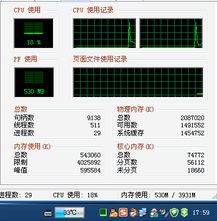
Ctrl + Shift + Esc直接打開任務管理器。點擊“進程”選項卡,點擊“CPU”列標題,按占用率從高到低排序。觀察是哪個進程在程序結束后仍長期占據極高的CPU使用率(如持續95%以上)。
- macOS用戶: 打開“活動監視器”(可通過Spotlight搜索),在“CPU”標簽頁中同樣按“%CPU”排序查看。
- 關鍵識別: 這個高占用進程很可能就是您剛運行的程序,或其相關的后臺服務、子進程。
- 檢查后臺進程與啟動項:
- 有些程序關閉后,其輔助進程或更新服務可能仍在后臺運行。在任務管理器的“啟動”選項卡(Windows)或“用戶與群組”的登錄項(macOS)中,禁用不必要的開機自啟程序。
二、 深度分析:“死循環”的常見成因
- 軟件缺陷:
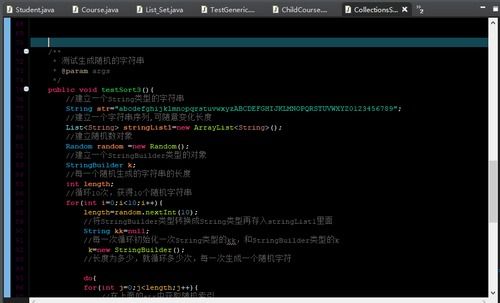
- 編程邏輯錯誤: 您運行的程序本身可能存在代碼缺陷,例如沒有正確設置循環退出條件、線程未能正常結束,導致在您關閉主界面后,后臺線程仍在瘋狂計算。
- 驅動程序不兼容/過時: 特別是顯卡、主板芯片組驅動,可能導致硬件資源調度異常,引發持續高負載。
- 系統與資源問題:
- 散熱與過熱: 風扇狂轉既是結果也是原因。散熱器積灰、硅脂老化導致CPU/GPU過熱,系統會強制提升風扇轉速并可能降頻,同時高溫也可能導致軟件運行不穩定。
- 惡意軟件或挖礦程序: 部分惡意軟件會在后臺隱秘占用系統資源。檢查是否有陌生或可疑進程。
- 電源計劃設置: Windows的高性能電源計劃可能會使CPU持續維持在高頻狀態。
三、 針對性解決方案
- 對于可疑軟件進程:
- 在任務管理器中,右鍵單擊那個異常高占用的進程,選擇“結束任務”。如果問題隨之解決,那么基本可以確定是該程序的問題。
- 解決方案: 更新該軟件到最新版本;檢查軟件的設置中是否有“后臺運行”或“退出時繼續運行任務”的選項并將其關閉;如果問題持續,考慮暫時卸載或尋找替代軟件。
- 系統級優化與維護:
- 更新驅動與系統: 確保操作系統和關鍵硬件驅動(尤其是顯卡驅動)為最新穩定版。
- 清理與散熱: 如果電腦使用已超過一年,請考慮(或在專業人士幫助下)清理內部灰塵,更換CPU導熱硅脂。確保電腦放置在通風良好的環境。
- 掃描惡意軟件: 運行Windows Defender全面掃描或使用信譽良好的第三方安全軟件進行查殺。
- 調整電源計劃: 在控制面板的電源選項中,嘗試改為“平衡”模式。
- 重置或重裝系統: 如果以上方法均無效,且問題影響廣泛,可能是系統文件損壞。可以考慮在備份數據后,進行系統重置或干凈重裝。
- 針對開發或專業軟件用戶:
- 如果您是運行自己編寫或特定的專業軟件(如仿真、渲染、編譯工具)后出現此問題,請檢查軟件的日志文件、錯誤輸出。可能需要調整軟件的計算參數、限制其使用的線程數,或聯系軟件開發者反饋此Bug。
###
“運行完電腦風扇狂轉”這一現象,是系統在向您發出明確的性能警報。通過任務管理器快速定位高占用進程是第一步,這能幫助您判斷問題是源于特定軟件還是系統底層。多數情況下,通過結束問題進程、更新軟件/驅動、加強散熱即可解決。如果問題具有普遍性且無法定位,則需考慮更深層的系統維護或硬件檢查。養成觀察資源管理器的習慣,是有效管理電腦性能、避免“死循環”困擾的關鍵技能。